‏إظهار الرسائل ذات التسميات نصائح - Tips. إظهار كافة الرسائل

هل الشحن السريع لهاتفك الذكي ضار ببطاريته؟


يعد الشحن السريع طريقة ملائمة لتجديد بطارية هاتفك ، بشرط أن يدعمه جهازك وأن يكون لديك شاحن يمكنه إخراج القوة الكهربائية المطلوبة. ولكن هل يؤثر هذا الموفر للوقت سلبا على عمر البطارية؟


الشحن يعمل على مراحل لحماية البطارية

الشحن السريع ليس خطيرا بطبيعته على بطارية هاتفك. لا يمكن لأجهزة الشحن السريعة "التحميل الزائد" على البطارية لأن الهاتف الذكي لن يطلب سوى أكبر قدر ممكن من الطاقة التي يمكن للجهاز التعامل معها. هذا يعني أنه يمكنك استخدام شاحن USB بأمان يضخ المزيد من القوة الكهربائية للحد الأقصى لمعدل شحن جهازك.


يمكن لبطارية الهاتف الذكي استخدام الشحن السريع لفترة محدودة فقط. وذلك لأن بطاريات الليثيوم أيون تشحن على ثلاث مراحل: "شحنة هزيلة" بطيئة ، وحالة تيار ثابت حيث يزداد الجهد بمرور الوقت ، وحالة جهد ثابتة نهائية حيث يتم تقليل التيار ببطء لمنع الشحن الزائد وتلف خلية البطارية.


الشحن السريع قد يولد المزيد من الحرارة

كلما تم تخزين الطاقة بشكل أسرع في خلية أيون الليثيوم ، كلما تم توليد المزيد من الحرارة. وهذا يعني أن الشحن السريع يولد حرارة أكثر من الشحن "البطيء" القياسي. قد يكون هذا مشكلة لأن الحرارة المفرطة ستؤدي إلى تدهور بطاريات الليثيوم أيون. قد يؤدي الشحن السريع إلى تقصير عمر البطارية مقارنة باستخدام شاحن قياسي.


تركز معظم الدراسات التي تبحث في الحرارة الناتجة عن خلايا الليثيوم أيون سريعة الشحن على بطاريات السيارات الكهربائية ، والتي هي أكبر بكثير من البطاريات الموجودة في الهواتف الذكية. تشير نتائج هذه الدراسات إلى أن بعض طرق الشحن السريع تتحلل الخلية بمعدل أسرع بكثير من الشحن القياسي.


بالشحن السريع للأوقات التي تحتاج فيها إلى شحن هاتفك الذكي على عجل. استخدم شاحنا قياسيا في أوقات أخرى عندما يكون لديك وقت لتجنيبه.


بطاريات الهواتف الذكية قابلة للاستبدال

استبدال بطارية الهاتف الذكي بأسعار معقولة نسبيا مقارنة بسعر الهاتف الجديد. تتقاضى Apple من 49 دولارا إلى 69 دولارا (حسب الجهاز) مقابل استبدال البطارية خارج الضمان والذي سيعيد جهازك إلى حالة جديدة من حيث أداء البطارية.


تحتوي العديد من أجهزة Android على بطاريات يمكن للمستخدم الوصول إليها بسهولة ، بينما يمكن خدمة البعض الآخر من قبل الشركة المصنعة أو طرف ثالث مقابل رسوم معتدلة. يمكن للمستخدم صيانة كل من أجهزة iPhone و Android ببطارية جديدة باستخدام الأجزاء والأدلة المتاحة من موارد مثل iFixit.


سوف تتحلل البطاريات بمرور الوقت حتى مع الاستخدام المثالي. يمكن أن يكون من المفيد فهم الوقت المناسب لاستبدال البطارية (وكيف يمكن أن يؤدي ذلك إلى زيادة في الأداء).

المصدر

لماذا يجب عليك تحديث متصفح الويب الخاص بك

 هل قمت بتحديث متصفح الويب الخاص بك مؤخرا؟ تقوم معظم المتصفحات بتحديث نفسها ، ولكن تأكد من التحقق من أن متصفحك يتعامل معها! تعد التحديثات المنتظمة أمرا حيويا لكل شيء ، من التأكد من أنه يمكنك رؤية الويب الحديث إلى حماية أجهزتك وخصوصيتك.


تحديثات المتصفح تحميك

يجب أن تدرك أن تشغيل متصفح ويب قديم قد يعرض نظامك للخطر. ستستخدم الجهات الفاعلة السيئة نقاط الضعف في متصفحات الويب لاستهداف المستخدمين ببرامج ضارة مثل برامج الفدية الضارة واستغلال الخصوصية والهجمات الأخرى.


سيحاول ما يسمى ب "تنزيلات محرك الأقراص" تنزيل محتوى ضار على جهاز الكمبيوتر الخاص بك بغض النظر عما إذا كنت توافق عليه أم لا. كل ما عليك فعله هو زيارة موقع ويب مخترق أو أن يتم عرض إعلان ضار عليك ، ولا تحتاج حتى إلى زيارة زوايا بغيضة من الويب ، نظرا لأن العديد من هذه الهجمات تنتشر عبر وسائل التواصل الاجتماعي.


ثم هناك الممارسة المعروفة باسم "malvertising" ، والتي تدرج شفرة ضارة في الإعلانات ذات المظهر المشروع. وفقا لتقرير صادر عن Confiant ، فإن 1 من كل 200 إعلان عبر الإنترنت ضار. اعتمادا على المكان الذي تعيش فيه في العالم ، قد ترى العديد من الإعلانات الضارة. يمكن أن يساعد تصحيح متصفحك في الدفاع ضد نقاط الضعف هذه ، خاصة عندما تصبح معرفة شائعة.


يمكن أن تشكل الإضافات والمكونات الإضافية التي قمت بتثبيتها بجانب المتصفح خطرا أيضا. أخيرا ، وضعت Adobe Flash في يناير من عام 2021 ، حيث لعبت الثغرات الأمنية دورا كبيرا في هذا القرار. تحتوي جميع إصدارات Flash منذ مايو من عام 2020 على مفتاح قتل فيها قام بتعطيل المكون الإضافي بشكل دائم بعد 31 ديسمبر 2020.


إذا كنت تقوم بتشغيل إصدار من Flash تم إصداره قبل ذلك (32.0.0.371 أو إصدار أقدم) على متصفح لم يتم تحديثه منذ ذلك الحين ، فأنت تفترض مستوى كبيرا من المخاطر في كل مرة تتصفح فيها الويب. إذا كنت تصمد لأنك مغرم ب Flash ، فيجب أن تعرف أن هناك طرقا لاستخدام Flash لا تعرضك للخطر.


يمكن لتحديثات المستعرض تعطيل الإضافات والمكونات الإضافية ذات الثغرات الأمنية المعروفة أو تغيير التعليمات البرمجية الأساسية بطريقة تجعل هذه المآثر غير فعالة.


عمليات استغلال الخصوصية في المتصفحات شائعة أيضا. في مايو من عام 2021 ، اكتشفت FingerprintJS ثغرة أمنية في Safari و Chrome و Firefox و Tor Browser يمكنها ربط هوية المستخدم عبر متصفحات سطح المكتب المختلفة ، متجاوزة بشكل فعال حماية الخصوصية التي وضعتها تلك المتصفحات نفسها. بحلول الوقت الذي اكتشف فيه FingerprintJS المشكلة ، كان مطورو Chrome قد أضافوا بالفعل إصلاحا إلى خريطة طريق التحديث الخاصة بهم. بالطبع ، لن تحصل على الفائدة إذا لم تقم بتطبيق التحديث.


يمكن للهجمات المستندة إلى المتصفح أيضا القيام ببعض الأشياء التي تثير الدهشة عند نقلها إلى أقصى الحدود. هناك العديد من الأمثلة على الأجهزة التي يتم كسر حمايتها والتي تستخدم مآثر المتصفح ، مثل كسر حماية iPhone OS 3 الذي استغل عيبا في الطريقة التي قدم بها Safari ملفات PDF. وقد وفر ذلك للمتسللين إمكانية الوصول على مستوى النظام التي يحتاجونها لتثبيت البرامج الثابتة المخصصة على هاتف Apple الذكي.


حتى إذا كنت لا تحاول كسر الحماية ، من وجهة نظر أمنية ، فمن المحتمل أن يكون Safari هو الحلقة الأضعف في جهاز iPhone الخاص بك.

متصفح عفا عليه الزمن؟ قد تكون في عداد المفقودين

سبب آخر رائع لتحديث متصفحك هو التأكد من حصولك على أفضل تجربة ممكنة لتصفح الويب. تتغير تقنيات الويب باستمرار ، حيث تدفع تقنيات مثل HTML5 و WebGL حدود ما هو ممكن على صفحة الويب.


من خلال علامات <video> الخاصة ب HTML5 ، تمكن YouTube ومواقع البث الأخرى من تجاوز Flash. أدت هذه الخطوة إلى تحسين أداء الصفحة وتوافق الجهاز بشكل كبير ، مما يوفر تجربة بث فيديو خالية من المكونات الإضافية. تتيح هذه التطورات الحديثة في المتصفح تشغيل المحاكيات والألعاب في متصفحك دون الحاجة إلى تنزيل برامج إضافية وصيانتها مثل Flash أو Java.

يمكن للمتصفح القديم أيضا أن يقدم لك مشاكل توافق موقع الويب. في بعض الأحيان ، يظهر هذا على أنه عدم استقرار الصفحة أو تعطلها أو مشكلات العرض حيث لا يتم عرض الصفحة بشكل صحيح. في أحيان أخرى، ستظهر لك رسالة خطأ "متصفحك غير مدعوم" دون أن تتمكن من الوصول إلى موقع الويب على الإطلاق.


إذا كنت تعتمد بشكل كبير على تطبيقات الويب مثل محرر مستندات Google أو Microsoft 365 ، فستحتاج إلى آخر التحديثات لضمان تشغيل البرامج المستندة إلى المتصفح بسلاسة قدر الإمكان.


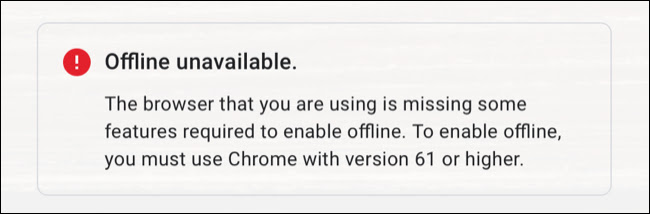
لا تنس الميزات المخبوزة في المتصفح أيضا. تضيف Apple بانتظام ميزات جديدة إلى Safari مع كل ترقية رئيسية لنظام التشغيل ، مثل القدرة على مشاركة علامات التبويب بسلاسة بين الأجهزة أو الدفع مقابل العناصر الموجودة على سطح المكتب باستخدام Apple Pay على iPhone. تطرح Google أيضا ميزات جديدة بانتظام ، حيث تعتمد بعض تطبيقات الويب على أحدث إصدار من Chrome لإلغاء قفل ميزات مثل وضع عدم الاتصال.


يمكن أن يكون عدم تطابق الإصدار أيضا صداعا - على سبيل المثال ، تشغيل إصدار قديم من Safari على جهاز Mac الخاص بك وأحدث إصدار على جهاز iPhone الخاص بك. قد لا تعمل ميزات مثل Handoff وسلسلة مفاتيح iCloud بشكل صحيح إذا كنت تستخدم إصدارا قديما (لقد رأينا هذا يحدث بأنفسنا).


هناك سبب يجعل المطورين يناشدون المستخدمين التحديث إلى أحدث إصدار من تطبيقاتهم إذا كانوا يواجهون مشكلات فنية. إنها واحدة من الأماكن الأولى التي يجب أن تبدأ فيها عند استكشاف أي مشكلة تقنية وإصلاحها.


كيفية تحديث متصفح الويب الخاص بك

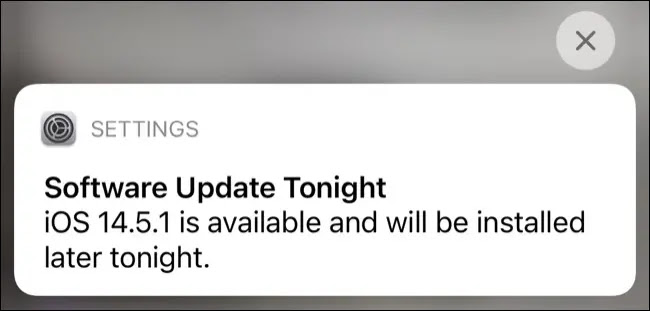
يتم تحديث معظم المتصفحات تلقائيا في الخلفية، ولكن يمكنك دائما فرض تحديث عن طريق التحقق يدويا. في بعض الحالات، ترتبط تحديثات المستعرض بترقيات نظام التشغيل، مع بعض المحاذير لتحديثات الأمان.


كيفية تحديث جوجل كروم

بشكل افتراضي، سيقوم Chrome بتحديث نفسه. يمكنك إجراء فحص يدوي للتحديث باستخدام أداة "التحقق من الأمان" في Chrome. للوصول إلى هذا ، قم بتشغيل Chrome ، ثم انقر فوق زر القائمة "النقاط الثلاث" في الزاوية العلوية اليمنى من النافذة. انقر فوق "الإعدادات" وابحث عن قسم "التحقق من الأمان".


انقر فوق الزر "تحقق الآن" ، وسيتحقق Chrome من وجود أي تحديثات جديدة.


كيفية تحديث موزيلا فايرفوكس

سيحاول Firefox أيضا تحديث نفسه ، ولكن يمكنك البحث عن تحديث Firefox يدويا أيضا. أولا ، انقر فوق زر القائمة "ثلاثة أسطر" في الزاوية العلوية اليمنى من النافذة ، ثم انقر فوق خيار "التفضيلات". في قسم "عام" ، مرر لأسفل إلى "تحديثات Firefox" وانتظر.


سيقوم فايرفوكس بتنزيل أي تحديثات متوفرة. إذا تم تطبيق تحديث ، فسترى زر "إعادة التشغيل لتحديث Firefox" ، والذي يمكنك استخدامه لإنهاء التحديث. يمكنك أيضا تمكين "تثبيت التحديثات تلقائيا" يدويا أدناه إذا تم تعطيله لسبب ما.


كيفية تحديث أبل سفاري


يتم تسليم الإصدارات الجديدة الرئيسية من Safari عبر الإصدارات الجديدة الرئيسية من macOS ، عادة كل خريف. لا يزال يتم تسليم تحديثات الأمان إلى الإصدارات القديمة من Safari باستخدام أداة تحديث البرامج المذكورة أعلاه في تفضيلات نظام Mac.

إذا كنت تستخدم إصدارا قديما من macOS (أو OS X)، فقد تجد أنه يتم تسليم التحديثات عبر علامة التبويب "التحديثات" في App Store.

كيفية تحديث مايكروسوفت إيدج

إذا كنت تستخدم Microsoft Edge ، فيمكنك التحقق يدويا من وجود تحديث Edge عن طريق تشغيل المستعرض أولا ثم استخدام القائمة المنسدلة "تعليمات" في الجزء العلوي من النافذة (على Windows) أو الشاشة (على جهاز Mac) ، ثم النقر فوق الزر "تحديث Microsoft Edge".


يمكنك أيضا الوصول إلى هناك باستخدام علامة الحذف "..." ، متبوعا بالإعدادات > حول Microsoft Edge.

تحديث متصفحات الجوال الخاصة بك ، أيضا
متصفح الجوال الخاص بك لا يقل أهمية عن متصفح سطح المكتب. كان لكل من النظام البيئي للجوال في Android و Apple نصيبهما العادل من الهجمات ونقاط الضعف ، لذا تأكد من أنك تطبق التحديثات عبر جميع الأجهزة.

إذا كنت تستخدم iPhone أو iPad، فتأكد من تثبيت آخر تحديثات iOS أو iPadOS، نظرا لأن هذه التحديثات ستحدث محرك العرض الذي تستخدمه جميع تطبيقات المتصفح على النظام. يمكنك القيام بذلك ضمن الإعدادات > تحديث النظام > العام.

بالنسبة لنظام Android ، تأكد من تحديث المتصفح الذي تختاره عبر متجر Google Play. قم بتشغيل تطبيق متجر Play ، ثم انقر فوق زر القائمة "ثلاثة أسطر" ، متبوعا ب "تطبيقاتي وألعابي" في الزاوية العلوية اليسرى. ابحث عن متصفحك في قسم "التحديثات" وانقر على "تحديث" لتطبيق أحدث إصدار يدويا.

تحديث تلقائيا ونسيان ذلك
تأخذ التحديثات التلقائية الكثير من الألم من الحفاظ على برنامجك في حالة رائعة. نظرا لأن معظم معلومات المتصفح تتم مزامنتها الآن مع السحابة لجعل استرداد علامات التبويب ومشاركة الإشارات المرجعية أمرا بسيطا ، فهناك خطر ضئيل في السماح للبرنامج بتحديث نفسه (حتى لو حدث خطأ ما).

البقاء في صدارة تحديثات الأمان والميزات لا ينطبق فقط على متصفحك ولكن على نظام التشغيل الخاص بك أيضا. تعرف على كيفية تحديث Windows باستمرار وكيفية تحديث برامج Mac.

المصدر

طريقة تأمين شبكة Wifi بدون إخفاءها

قد تعتقد أنه من الأفضل جعل شبكتك مخفية وذلك لحمايتها من المحترفين، ولكن الذي لا تعلمه أن هذا في الأساس لا يجعل الشبكة آمنة وأيضاً يُسبب لك الإزعاج، أنت في غنى عنه.
إظهار شبكة الواي فاي المخفية We

العثور على شبكات واي فاي المخفية بكل سهولة

عند إخفاء شبكتك من اعدادات الراوتر الخاص بك، فهذا يعني أن اسم شبكتك لن يظهر عندما يقوم المستخدم بالبحث على الشبكات ولن يستطيع الاتصال بالشبكة المخفية.


لسوء الحظ فإن إخفاء شبكتك لا يعني أنها لن تصبح ظاهرة حيثُ سيتمكن المخترقون من إظهارها واختراقها، حيثُ أن اكتشاف الشبكات المخفية أمر سهل بالنسبة لهؤلاء المخترقين.


عندما تقوم بتوصيل جهاز جديد للشبكة فهذا سيتطلب منك الكثير من الجهد والتأكد من كتابة اسم الشبكة بشكل صحيح وهذا في الحقيقة يُسبب الإزعاج، فإذا كنت تحاول تأمين شبكتك فخيار إخفاء الشبكة ليس خياراً جيداً.


كيفية تعزيز أمان شبكة Wifi

  1. تجنب طرق التشفير القديمة والضعيفة مثلWEP وWPA2-TKIP وWPA1.
  2. لا تقم بجعل شبكة الWifi خاصتك مفتوحة.
  3. قم بإيقاف تشغيل WPS لأنه يُعتبر خيار غير آمن.
  4. قم بتعطيل حسابات ضيف Wifi.
  5. قم باستخدام طرق تشفير قوية مثل WPA2-Personal أو WPA3 إذا كانت متوفرة.

قم بجعل كلمة المرور قوية وصعبة ولا اشاركها مع أي أحد إلا بمن تثق به ويمكنك توليد كلمة مرور معقدة من خلال هذا الموقع ويُفضل أن تكون كلمة المرور بطول 15 حرف ورقم على الأقل.

ختاماً إذا اتبعت هذه النصائح فغالباً أن شبكتك لن تتعرض للاختراق، حان الوقت لجعل شبكتك ظاهرة.

من الممكن معرفة المكان الذي تعيش فيه من خلال التجسس على سماعات البلوتوث

 أصبحت سماعات البلوتوث أحد الأجهزة الأساسية لجميع مالكي الهواتف المحمولة. إنها مريحة ، تبدو جيدة حقًا وهناك نماذج لجميع أنواع الجيوب . يبدو أن كل شيء يشير إلى أنه عند شراء سماعة رأس بخاصية البلوتوث ، فإن جميعها مزايا .

ومع ذلك ، فإن الجدل يعاود الظهور. لأنه إذا كنت تعتقد أن Google و Apple فقط هما اللذان يتجسسان علينا ، فقد اتضح الآن أن أي شخص يمكنه معرفة مكان إقامتنا بسبب سماعات البلوتوث الخاصة بنا . هذه هي الطريقة التي اكتشفها طالب نرويجي والنتائج ، على أقل تقدير ، مثيرة للقلق.

حتى يتمكنوا من التجسس عليك بسبب سماعات البلوتوث الخاصة بك

Bjorn Martin Hegnes - اسم Viking هو طالب يبلغ من العمر 35 عامًا قام باكتشاف رائع. من الواضح أن التجسس على شخص ما عبر سماعات البلوتوث أمر بسيط حقًا ومن الواضح أن العديد من هذه الأجهزة ليس لديها أي نوع من الإجراءات الأمنية لتجنب ذلك.

باستخدام هوائي Wi-Fi متعدد الاتجاهات وجهاز GPS ، تمكن Bjorn من جمع حوالي مليوني رسالة بلوتوث على مدار 12 يومًا. بالنسبة لهذا الطالب ، كانت سماعات الرأس هي أبسط الأجهزة التي يمكن تتبعها لأنها تنقل اسم الجهاز لأنه ، كما لو لم يكن ذلك كافيًا ، يستخدم العديد من المستخدمين الاسم الأول أو الأخير. بهذه الطريقة والحصول على معلومات كافية بفضل كل هذه البيانات ، من الممكن معرفة الأماكن التي يذهب إليها الشخص ، بما في ذلك منزله .

ما سبب سهولة تتبع سماعات الرأس؟ عنوان MAC . إنه رقم مشفر لتحديد الجهاز. الشيء هو أن معظم سماعات البلوتوث لا تغير عنوان MAC الخاص بها ، وهذا هو سبب سهولة تتبعها إذا كان لديك الأدوات والمعرفة الصحيحة.

قال بيورن في مقابلة إن أفضل طريقة لتجنب التجسس هي إما استخدام الأجهزة التي تدعم التغيير العشوائي لعناوين MAC أو العودة إلى السماعات السلكية التقليدية دائمًا ولكن المفيدة .

المصدر

كيفية تفعيل الوضع المظلم لـ Google على إصدار سطح المكتب

 تعد الأوضاع المظلمة واحدة من أكثر الميزات شيوعًا في واجهة العديد من التطبيقات . وفقًا للبعض ، تتمثل ميزة الوضع المظلم في أنه يوفر استهلاك الطاقة في الأجهزة المزودة بشاشات OLED أو AMOLED. على النقيض من ذلك ، يدعي آخرون أن هذه الطريقة يمكن أن تكون ضارة بالعين .

مهما كان الأمر ، فإن الوضع المظلم مثالي للاستمتاع بأجهزتنا الإلكترونية في السرير ليلاً ، وهذا هو سبب قيام العديد من المستخدمين بتنشيطه عندما يذهبون إلى السرير. لحسن الحظ - وقد استغرق الأمر وقتًا طويلاً - فإن إصدار سطح المكتب من محرك بحث Google يحتوي بالفعل على هذا الوضع الشائع ، على الرغم من أن تنشيطه ليس مرئيًا كما توقعنا.

لكن لا تقلق ، لأن الأمر لن يستغرق سوى بضع ثوانٍ للحصول على وضع Google المظلم على إصدار سطح المكتب الخاص به . تابع القراءة لمعرفة كيف.

كيفية الحصول على الوضع المظلم لـ Google في إصدار سطح المكتب
الوضع الليلي في جوجل

لن يستغرق الوصول إلى هذا المنظر المظلم سوى بضع خطوات :

- قم أولاً بالوصول إلى صفحة محرك بحث Google.com ، والتي لدينا جميعًا تقريبًا صفحتنا الرئيسية.

- بمجرد الوصول إلى هذه الصفحة ، سوف نتحقق من وجود خيار يسمى "الإعدادات" في أسفل اليسار . بالطبع ، ليس عليك أن تكون ذكيًا جدًا لتعلم أن خطوتنا التالية ستكون النقر فوق هذا الخيار.

- بمجرد الانتهاء من ذلك ، ستظهر قائمة منسدلة صغيرة حيث يمكننا تنشيط وإلغاء تنشيط الوضع المظلم الذي نختاره . سهل وبسيط.

المصدر

حل مشكلة عدم فتح التطبيق على أندرويد

 لقد وفرت لنا الهواتف الذكية العديد من التطبيقات التي يمكنها فعل أي شيء تقريبًا. لكن هذا لن يساعدك كثيرًا إذا نقرت عليها ولم يحدث شيء. إذا لم يفتح أحد التطبيقات على جهاز Android الخاص بك ، فإليك بعض الإصلاحات الممكنة.

أعد تشغيل هاتفك

غالبًا لا يتم تشغيل التطبيقات بشكل صحيح بسبب المشكلات المؤقتة التي يتم حلها ببساطة عن طريق إعادة تشغيل جهازك.

يمكنك إجراء إعادة تشغيل بسيطة عن طريق الضغط لفترة طويلة على زر الطاقة وتحديد إعادة التشغيل أو تمرير تظليل التطبيق لأسفل ، وتحديد رمز الطاقة ، ثم اختيار إعادة التشغيل . تستخدم هواتف Android القديمة طريقة زر الطاقة ؛ تستخدم النماذج الأكثر حداثة طريقة تظليل التطبيق.

هل التطبيق لإصدار مختلف من Android؟

إذا تلقيت تحذيرًا من إنشاء تطبيق لإصدار أقدم من Android ، فقد لا يتم تشغيل التطبيق أو لا يعمل بشكل صحيح. سيتعين على المطورين إصدار إصدار أحدث من التطبيق للإصدار الحالي من هاتف Android الخاص بك

تحقق من وجود تحديثات Android

يمكن أن تظهر المشكلة المعاكسة أيضًا. قد يكون التطبيق جديدًا جدًا بالنسبة للإصدار الحالي من Android. تحقق مما إذا كانت هناك أي تحديثات معلقة للنظام على هاتفك. قم بتثبيتها قبل محاولة إعادة تشغيل التطبيق.

لمعرفة ما إذا كان لديك أي تحديثات للنظام ، افتح قائمة الإعدادات . ثم ابحث عن تحديث البرنامج أو شيء مشابه.

تحقق من وجود تحديثات التطبيق

من المحتمل أيضًا أن يكون قد تم تحديث تطبيقك بواسطة المطور ، لكنك لم تقم بتثبيت التحديث بعد. افتح متجر Google Play وانتقل إلى صفحة التطبيق. إذا كان هناك تحديث معلق ، فسترى زر "تحديث" بدلاً من زر التثبيت أو الفتح المعتاد.

بدلاً من ذلك ، يمكنك فتح متجر Google Play ، ثم تحديد رمز ملفك الشخصي > تطبيقاتي وألعابي > علامة تبويب التحديثات . سيتم عرض جميع التطبيقات التي تتطلب تحديثًا هنا.

Sideload إصدار أقدم من التطبيق

يمكن أن تؤدي العودة إلى إصدار أقدم من أحد التطبيقات التي عملت على هاتفك من قبل إلى حل العديد من المشكلات. إذا تم إدخال أخطاء جديدة ، فيمكنك تجنبها باستخدام الإصدار الأقدم من التطبيق. إذا كان نظام تشغيل هاتفك قديمًا جدًا ، فقد يكون الإصدار الأقدم من التطبيق هو الإصدار الأخير الذي سيعمل على هاتفك.

Sideloading هو حل بديل حيث تقوم بنسخ حزمة APK للتطبيق يدويًا في الهاتف وتثبيتها بنفسك. تحتاج إلى السماح بتثبيت التطبيقات من مصادر غير معروفة على هاتفك.

يمكنك عادةً العثور على ملف APK للإصدارات الأقدم من هذا التطبيق على مواقع مثل apk mirror.

هذا قابل للتطبيق فقط إذا كان التطبيق المعني لا يعتمد على خدمات الويب للعمل. من غير المألوف أن تظل الإصدارات القديمة من التطبيق متوافقة مع أحدث خدمات الويب التي يوفرها صانع التطبيق. تهدف هذه الخدمات عادةً إلى العمل مع أحدث إصدار من البرنامج فقط. ومع ذلك ، بالنسبة لبعض التطبيقات ، مثل الألعاب أو الأدوات المساعدة المستقلة ، والتي لا تتطلب اتصالاً بخدمات الويب ، فمن الممكن تثبيت إصدار قديم من ملف APK.

فرض إغلاق التطبيق

قد تختلف الخطوات الدقيقة اختلافًا طفيفًا من علامة تجارية واحدة لهاتف Android إلى التالي وبحسب إصدار نظام التشغيل. الخطوات العامة هي:

  1. افتح الإعدادات
  2. افتح التطبيق أو التطبيقات أو إدارة التطبيقات أو شيء مشابه.
  3. ابحث عن التطبيق وحدده.
  4. حدد Force Stop أو Force Quit (ايقاف اجباري) أو شيء مشابه.

بعد إجبار التطبيق على الإغلاق ، حاول فتحه مرة أخرى ومعرفة ما إذا كان يساعدك.

امسح ذاكرة التخزين المؤقت للتطبيق

تحتفظ العديد من تطبيقات Android بذاكرة تخزين مؤقت محلية للمعلومات لمساعدتها على العمل بكفاءة أكبر أو عند فقد الاتصال بالإنترنت. في حالة تلف ذاكرة التخزين المؤقت ، فقد يتسبب ذلك في حدوث مشكلات مع أحد التطبيقات.

انقل التطبيق من بطاقة SD

تتيح لك بعض هواتف Android تثبيت التطبيقات أو نقل أجزاء من التطبيقات إلى بطاقة SD. لسوء الحظ ، تعد بطاقات SD أقل موثوقية من الذاكرة الداخلية لهاتفك ويمكن إتلافها بسهولة. يمكن أن تمنع بطاقة SD التالفة تشغيل التطبيق.

قم بإلغاء تثبيت التطبيق وإعادة تثبيته

إذا لم يعمل أي من الإصلاحات المذكورة أعلاه من أجلك ، فإن الخطوة الأكثر تشددًا هي حذف التطبيق وإعادة تثبيته. قد تفقد بياناتك الخاصة بالتطبيق الذي تواجه مشكلة فيه. لذا ، تحقق مما إذا كانت هناك طريقة للاحتفاظ بهذه البيانات قبل حذفها. هيريس كيفية القيام بذلك:

  1. افتح تطبيق Google Play.
  2. حدد أيقونة ملف التعريف الخاص بك.
  3. حدد تطبيقاتي وألعابي .
  4. حدد علامة التبويب التطبيقات المثبتة .
  5. حدد التطبيق المشكلة.
  6. حدد زر إلغاء التثبيت وقم بالتأكيد.
  7. الآن حدد زر التثبيت وانتظر حتى ينتهي التطبيق من التنزيل.

إزالة تحديثات Webview

يعد WebView مكونًا مشتركًا مهمًا لنظام Android تستخدمه العديد من التطبيقات. عندما يحدث خطأ ما في WebView ، فقد يتسبب ذلك في سوء تصرف التطبيقات.

إذا كان التحديث الأخير لـ Webview يتسبب في إحداث فوضى بهاتفك ، فيمكنك بالفعل الرجوع إلى إصدار أقدم. فيما يلي كيفية إزالة تحديثات Webview:

افتح تطبيق Google Play.

ابحث عن Webview .

افتح صفحة التطبيق من النتائج.

حدد زر إلغاء التثبيت وأكد اختيارك.

تحقق مما إذا كان تطبيقك يعمل مرة أخرى. إذا كان يعمل بعد إزالة تحديثات WebView ، فانتظر حتى يتوفر تحديث لاحق ، أو يحصل التطبيق نفسه على تحديث يصلح المشكلة. بعد ذلك ، يمكنك تحديث WebView مرة أخرى باستخدام نفس الخطوة المذكورة أعلاه ، باستثناء أنك ستستخدم زر التحديث بدلاً من ذلك.

أقرأ أيضاً:


اتصل بمطور التطبيق

إذا فشل كل شيء آخر ، فقد تضطر إلى طلب المساعدة من مطور التطبيق. هناك طرق مختلفة للقيام بذلك.

يترك معظم الأشخاص تعليقًا على التطبيق في متجر Google Play وينتظرون الرد. ابحث عن قسم "الاتصال بالمطور" في صفحة التطبيق وأخبر المطور بمشكلتك. عادة ما يكون المطورون حريصين على التأكد من أن برامجهم تعمل. فقط تذكر أن تكون مهذبا!

لماذا يجب عليك استخدام متصفحات ويب متعددة

 إذا كنت تعتقد أنك تحتاج فقط إلى متصفح ويب واحد ، فكر مرة أخرى. نوصي باستخدام متصفحات ويب متعددة على جهاز الكمبيوتر الخاص بك ، خاصة إذا كنت تعمل وتؤدي مهام شخصية على نفس النظام. إليك سبب وجوب التفكير في إضافة متصفح ويب آخر إلى التدوير اليومي.

العمل المنفصل عن المهام الشخصية

سيجعل استخدام متصفحات الويب المتعددة من السهل فصل أنواع المهام المختلفة عن المهام الأخرى. على سبيل المثال ، إذا كنت تعمل من المنزل ، فمن المحتمل أنك قمت بتسجيل الدخول إلى جميع مواقع الويب ذات الصلة بالعمل ولديك إشارات مرجعية معدة لجميع الخدمات الضرورية التي يجب عليك تتبعها.

في كثير من الحالات ، قد يكون لديك حسابات منفصلة للعمل والمهام الشخصية. على سبيل المثال ، قد تمنحك وظيفتك حساب Google Workspace وقد يكون لديك أيضًا عنوان Gmail شخصي. بدلاً من التبديل باستمرار بين حسابات Google في نافذة المتصفح نفسها ، يمكنك ببساطة الحصول على متصفح للعمل ومتصفح شخصي. سيبقى كل منهم مسجلاً الدخول إلى الحساب المناسب.

كيف تعمل

انه سهل. يحتوي كل متصفح ويب على جهاز الكمبيوتر الخاص بك على إعداداته الخاصة ، بما في ذلك ملفات تعريف الارتباط (حالات تسجيل الدخول) ، وملحقات المتصفح ، والإشارات المرجعية ، وإدخالات السجل.

إذا كنت تستخدم Google Chrome حاليًا ، فيمكنك إضافة Microsoft Edge أو Mozilla Firefox أو متصفح آخر إلى شريط المهام وتشغيلهما معًا. سيحصل كل منهما على رمز شريط المهام الخاص به ويمكنك تشغيل كليهما في نفس الوقت بتسجيل الدخول إلى حسابات مختلفة. ما عليك سوى تثبيت المتصفح الذي تريد استخدامه ويمكنك تشغيل متصفحات متعددة في وقت واحد.

تحتوي متصفحات الويب الحديثة على "ملفات تعريف" سهلة الاستخدام تتيح لك إعداد حالات متصفح مختلفة لمهام مختلفة. على سبيل المثال ، في Google Chrome أو Microsoft Edge فقط ، يمكنك استخدام ملفات التعريف دون استخدام عدة متصفحات منفصلة. ما عليك سوى النقر فوق رمز ملف التعريف الخاص بك في الزاوية اليمنى العليا من نافذة المتصفح للعثور على خيارات الملف الشخصي وإضافة ملفات تعريف جديدة . (لسوء الحظ ، يصعب العثور على الملفات الشخصية واستخدامها في Firefox .)

يشبه استخدام ملفات تعريف متعددة استخدام مستعرضات متعددة: يمكنك الحصول على رموز مختلفة لشريط مهام Windows لملفات تعريف المستعرض المختلفة على Windows ، على سبيل المثال. من السهل التبديل بينهما.

يمكنك أيضًا تثبيت سمة متصفح مختلفة في كل متصفح (أو ملف تعريف متصفح) تستخدمه. يمكن أن يساعدك هذا في تحديد المتصفح الذي يمكنك فصله بسهولة.

يمكنك الاحتفاظ بالملحقات منفصلة أيضًا

باستخدام متصفحات متعددة ، يمكنك استخدام ملحقات متصفح مختلفة أو وظائف إضافية في كل متصفح.

ربما تحتاج إلى استخدام امتداد متصفح للعمل. إذا كنت لا تشعر بالراحة مع أداة العمل التي تعمل أيضًا على مواقع الويب التي تستخدمها للمهام الشخصية ، فلا مشكلة: فقط قم بتثبيت الامتداد في متصفح العمل الخاص بك وليس في متصفحك الشخصي.

أو ربما تحب استخدام الكثير من ملحقات المتصفح ولكنك تعلم أنها يمكن أن تشكل خطرًا أمنيًا . للحصول على أقصى قدر من الأمان ، يمكنك استخدام متصفح منفصل بدون امتدادات للخدمات المصرفية عبر الإنترنت والمهام الحساسة الأخرى ، مما يقلل من مخاطر قيام الوظيفة الإضافية للمستعرض الخبيثة بالتقاط كلمة مرور الخدمات المصرفية عبر الإنترنت.

الفوائد واضحة

إذا كنت تقوم بالعديد من الأشياء المختلفة على جهاز الكمبيوتر الخاص بك ، فيجب أن تكون فوائد هذا الأسلوب واضحة. يمكنك الاحتفاظ بأنواع معينة من أنشطة التصفح معزولة عن الأنواع الأخرى من أنشطة التصفح ، والبقاء مسجلاً في مجموعات مختلفة من الحسابات في سياقات مختلفة ، وتكوين كل متصفح بشكل عام للعمل بشكل أفضل مع المهمة التي ستستخدمه من أجلها.

المصدر

كيفية إخفاء أيقونات الإشعارات من شريط المهام على Android

قد تعتقد أن الطريقة الوحيدة لمنع التطبيقات من عرض الإشعارات في شريط الحالة هي إيقاف تشغيلها تمامًا. هذا ليس صحيحا. يمكنك "تصغير" الإشعارات بحيث تكون مرئية فقط من خلال توسيع مركز إشعارات Android.

أولاً ، اسحب لأسفل من أعلى شاشة جهازك (مرة أو مرتين ، حسب الشركة المصنعة لهاتفك أو جهازك اللوحي) وانقر على رمز الترس لفتح قائمة الإعدادات.


بعد ذلك ، اضغط على "الإشعارات". قد يُطلق عليها أيضًا "التطبيقات والإشعارات".

سترى قائمة مختصرة بالتطبيقات المستخدمة مؤخرًا. سيبدو هذا مختلفًا اعتمادًا على جهازك. حدد الخيار لتوسيع القائمة الكاملة.

مع فتح القائمة الكاملة ، ابحث عن التطبيق الذي ترغب في تصغير الإشعارات له.
بعد ذلك ، سترى قائمة  قنوات الإعلام . هذه هي جميع أنواع الإشعارات المختلفة التي يستخدمها التطبيق. حدد القناة المرتبطة بنوع الإشعار الذي تريد تصغيره.
الآن ، حدد الخيار "صامت" في الأعلى.
بمجرد التبديل إلى Silent ، سيظهر خيار "Minimize". قم بتبديلها.
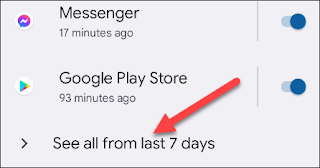
فيما يلي مثال لما يبدو عليه الإشعار المصغر. لاحظ كيف أن رمز Google Fi ليس في شريط الحالة ، ولكن كيف يظهر الإخطار في قسم "صامت" عندما أقوم بتوسيع مركز الإشعارات.

6 نصائح من جوجل للحفاظ على بطارية جهازك الأندرويد

الحفاظ على بطارية الهاتف المحمول ، إحدى تلك المعارك التي خاضها مستخدمو الهواتف الذكية منذ ما يقرب من عقد من الزمان ، والتي لا يبدو أن نهايتها قد اقتربت بعد.

ومع ذلك ، هذا لا يعني أنه من غير الممكن زيادة عمر البطارية . في الواقع ، تقدم لنا Google نفسها سلسلة من النصائح لتوفير البطارية وتوسيع نطاق استقلالية هواتفنا إلى أقصى حد.

بطارية الموبايل تفرغ بسرعة

إيقاف تشغيل الشاشة تلقائيًا

تتضمن جميع أجهزة Android خيارًا لإيقاف تشغيل الشاشة تلقائيًا بعد فترة من الوقت دون استخدام الجهاز.

توصي Google بتعديل هذا الخيار بحيث يتم إيقاف تشغيل الشاشة بعد فترة وجيزة من التوقف عن استخدام الهاتف المحمول ، وذلك لتوفير بعض الطاقة.

قم بخفض سطوع الشاشة وتشغيل السطوع التلقائي

هناك توصية أخرى تتعلق بالشاشة - والتي ، بالمناسبة ، مكون الهاتف المحمول الذي يستهلك أكبر قدر من الطاقة - وهي تقليل سطوع الشاشة كلما أمكن ذلك .

بهذا المعنى ، قد يكون أيضًا خيارًا جيدًا اللجوء إلى وضع السطوع التلقائي أو التكيفي ، حيث سيختار لنا مستوى الإضاءة الأنسب لكل موقف.

قم بإيقاف تشغيل صوت لوحة المفاتيح والاهتزازات

إذا كانت مهمتك هي جعل هاتفك المحمول فعالاً قدر الإمكان ، فهناك خيار آخر قد تكون مهتمًا بإلغاء تنشيطه وهو صوت لوحة المفاتيح واهتزازها .

بغض النظر عن تطبيق لوحة المفاتيح الذي تستخدمه على هاتفك المحمول ، يمكنك تنشيط أو إلغاء تنشيط هذه الوظائف من خلال لوحة الإعدادات للتطبيق.

تقييد التطبيقات التي "تلتهم" البطارية

تستخدم بعض التطبيقات طاقة أكثر من غيرها ، حتى عندما لا تحتاج إليها لتعمل بشكل صحيح.

إذا كانت لديك تطبيقات على هاتفك المحمول تسيء استخدام موارد النظام ، فيمكنك تقييد تنفيذها في الخلفية من خلال إعدادات النظام ، في قسم التطبيقات ، وتشغيل كل تطبيق بشكل مستقل.

تشغيل تحسين البطارية

مع Android 9 ، قدمت Google نظام بطارية تكيفي قادر على التعلم من أنماط الاستخدام لدينا لتقليل استهلاك الطاقة للتطبيقات تلقائيًا.

توصي Google بتمكين هذه الوظيفة لتوفير عمر البطارية على هاتفك المحمول. تشمل الشركات المصنعة الأخرى أيضًا أدوات من هذا النوع .

احذف الحسابات التي لا تستخدمها

يجب مزامنة جميع الحسابات التي قمت بتكوينها على هاتفك المحمول بشكل متكرر لاسترداد البيانات في السحابة وإظهار أحدث جهات الاتصال أو جهات الاتصال المضافة أو أحداث التقويم المتاحة. هذا ، بالطبع ، له تأثير على عمر البطارية.

لذلك ، قد يكون من الجيد اتباع توصيات Google وحذف الحسابات التي لم تعد مستخدمة ، وبالتالي تجنب الاضطرار إلى "تنبيهات" الهاتف المحمول للمزامنة.

هذه بعض الحيل التي توصي Google بتنفيذها لتوفير عمر البطارية على هاتفك المحمول . في حالة تنفيذها وما زلت تواجه مشاكل مع الاستقلالية ، قد يكون من الضروري إيجاد حلول أخرى .

المصدر

هل الخلفية السوداء حقاً تُساعد في توَفير البطارية

 تُعد الخلفية للهاتف شيء مهم وهناك بعض الأقوال التي تقول أن استخدام خلفية سوداء تماماً للشاشة يُساعد في توَفير البطارية فهل هذا القول صحيح ، هذا ما سنعرفه في هذا المقال البسيط.

للحفاظ على البطارية يمكنك تنشيط السطوع التلقائي أو توقيف بعض الإعدادات مثل البلوتوث أيضاً إيقاف تشغيل الإشعارات لبعض التطبيقات خصوصاً تطبيقي واتساب وتيليجرام .

توَفير البطارية مع خلفية شاشة سوداء تماماً

لقد رأينا بالفعل توفير البطارية عند استخدام الوضع المظلم في التخصيص  ، حيثُ تبين أنه من المفيد جدًا توفير البطارية على هاتفك المحمول لنفس السبب . لذلك ، إذا كنت ترغب في تقليل استهلاك الطاقة لهاتفك المحمول ، فلا تتردد في تنشيط الوضع المظلم.

صحيح أنه ليس من السهل العثور على خلفية مظلمة بين الخلفيات الافتراضية التي تقدمها الهواتف الذكية ، والتي عادة ما تكون ملونة للغاية. لذلك ، يجب أن تجد هذه الصور وتطبقها بنفسك ، وهي عملية بسيطة، حيثُ في تطبيق Black Wallpapers 4K ، والذي يمكنك تنزيله مجانًا من متجر Google Play ، يمكنك العثور على أكثر من 2000 خلفية سوداء لهاتفك الذكي.

ختاماً ، تذكر أن الخلفيات المتحركة هي أيضًا ذات استهلاك كبير للبطارية .

 المصدر