‏إظهار الرسائل ذات التسميات Iphone. إظهار كافة الرسائل

تسريب مخططات iPhone 14 يكشف تفاصيل التصميم وموعد الإطلاق


كانت سلسلة iPhone 14 لهذا العام في الأخبار منذ أشهر حتى الآن ، ويمكننا القول بأمان أن Apple ستطلق أربعة منها ، مثلما كانت تفعل على مدى الجيلين الماضيين ، في عام 2022. لدينا أيضا فكرة عن تصميم iPhone 14 ، لكن التفاصيل التي ظهرت حديثا تعطي مزيدا من التبصر في جميع الموديلات القادمة. فيما يلي نظرة على ما نعرفه.

تم تسريب مخططات سلسلة iPhone 14 (ايفون 14)

ظهرت مخططات مسربة من سلسلة iPhone 14 على Weibo (عبر ShrimpApplePro على Twitter) ، مما يعطينا فكرة عن تصميم النماذج الجديدة. يشير هذا التسريب الجديد إلى أنه سيكون هناك أربعة طرازات من iPhone 14: iPhone 14 و iPhone 14 Max و iPhone 14 Pro و iPhone 14 Pro Max. هذا يؤكد أيضا أن Apple ستودع النموذج المصغر ، بالنظر إلى أدائه غير الجيد في السوق. وهذا شيء سمعناه من قبل حتى نتمكن من توقع أن يصبح صحيحا في وقت لاحق من هذا العام.


صور مسربة لآيفون 14

 تعطينا الصور المسربة في المقام الأول نظرة على تصميم سلسلة iPhone 14. ينظر إلى طرازات iPhone 14 Pro بسنام كاميرا خلفية ضخم ، والذي قد يكون بسبب وجود الكاميرا الأساسية بدقة 48 ميجابكسل التي يشاع عنها. سيكون هذا هو الأول من نوعه لشركة Apple ومن المتوقع أن يحسن بشكل كبير التصوير الفوتوغرافي في الإضاءة المنخفضة باستخدام تقنية ربط البكسل.

من المتوقع أن تأتي الطرز القياسية غير الاحترافية مع مطبات كاميرا أصغر ، مما يعني أنه لن تكون هناك ترقية لتكوين الكاميرا لها.


تفاصيل أخرى متاحة عن ايفون 14

لا يوجد أي تلميح إلى عرض تشكيلة iPhone 14 ولكن لدينا شائعات سابقة للاعتماد عليها. تم نشره عدة مرات في الماضي أن iPhone 14 سيشهد ترقية في التصميم مع تضمين شاشة "ثقب + حبوب منع الحمل" لتحل محل الشق سيئ السمعة. في حين أنه من المتوقع أن يحتوي iPhone 14 و 14 Pro على شاشة 6.1 بوصة ، فمن المرجح أن يتضمن iPhone 14 Max و 14 Pro Max شاشة ضخمة مقاس 6.7 بوصة.


يشاع أيضا أنه ستكون هناك شرائح مختلفة تستخدم لطرازات iPhone 14. في حين أنه من المتوقع أن تأتي متغيرات Pro مع مجموعة شرائح A16 Bionic القادمة ، فمن المرجح أن تلتزم الطرز غير Pro بمجموعة شرائح A15 Bionic ، مثل سلسلة iPhone 13.


موعد اطلاق ايفون 14

حتى الآن ، تتضمن التفاصيل الأخرى بطاريات أكبر وميزات كاميرا جديدة والمزيد. من المتوقع إطلاق سلسلة iPhone 14 في سبتمبر من هذا العام ، وهو الوقت الذي سنحصل فيه على جميع المعلومات الملموسة. حتى ذلك الحين ، سنبقيك على اطلاع على الشائعات التي لا بد أن تأتي في طريقنا للحفاظ على الإثارة مستمرة. وبالتالي ، ترقبوا ، وأخبرونا أفكاركم حول تسرب iPhone 14 الجديد في التعليقات أدناه!

المصدر

كيفية إيقاف تشغيل المصباح (الضوء) على iPhone 13

من الرائع إضاءة الظلام ، ولكن إذا كنت تفعل ذلك عن طريق الصدفة باستخدام جهاز iPhone 13 الخاص بك ، فقد تتساءل عن كيفية إيقاف تشغيله. لحسن الحظ ، يمكنك إيقاف تشغيل المصباح اليدوي المدمج في هاتفك ببضع نقرات فقط على iPhone 13 أو 13 Mini أو 13 Pro أو 13 Pro Max.

قم بإيقاف تشغيل مصباح iPhone اليدوي على شاشة القفل

يتم تفعيل شاشة القفل في وضع الحماية كلما فُتح جهاز iPhone الخاص بك من وضع الاستعداد. على هذه الشاشة ، يمكنك تنفيذ العديد من الوظائف ، مثل فتح الكاميرا بسرعة.

بالإضافة إلى ذلك ، من السهل إيقاف تشغيل المصباح اليدوي على شاشة القفل. للقيام بذلك ، ضع إصبعك على رمز المصباح اليدوي في الزاوية السفلية اليسرى من الشاشة واستمر في الضغط عليه هناك ، وقم بإجراء "ضغطة مطولة".

في لحظة ، ستشعر بردود فعل لمسية تخبرك بأن المصباح قد تم إيقاف تشغيله. في أي وقت ، يمكنك تشغيل مصباح يدوي لجهاز iPhone 13 مرة أخرى عن طريق الضغط مع الاستمرار على إصبعك على رمز المصباح اليدوي مرة أخرى. من السهل جدا ، أليس كذلك؟

قم بإيقاف تشغيل مصباح يدوي iPhone في مركز التحكم

شاشة القفل ليست الطريقة الوحيدة للتحكم في المصباح اليدوي على جهاز iPhone 13. يمكنك أيضا القيام بذلك في مركز التحكم ، وهي قائمة سريعة خاصة مليئة بالاختصارات المفيدة. لإيقاف تشغيل المصباح بهذه الطريقة، افتح "مركز التحكم" أولا عن طريق السحب لأسفل من أيقونة البطارية في الزاوية العلوية اليسرى من الشاشة بإصبع واحد.


عند فتح "مركز التحكم"، حدد موقع رمز المصباح بالقرب من أسفل الشاشة. (إذا كنت لا ترى رمز المصباح اليدوي هناك، فمن السهل إضافته عن طريق تخصيص "مركز التحكم" في "الإعدادات".) اضغط على أيقونة المصباح مرة واحدة.


سيتم إيقاف تشغيل مصباح يدوي لجهاز iPhone الخاص بك. نظرا لأن هذا مفتاح تبديل ، يمكنك إعادة تشغيل المصباح اليدوي بهذه الطريقة في مركز التحكم في أي وقت. وإذا ضغطت مع الاستمرار على أيقونة المصباح اليدوي ، فيمكنك حتى التحكم في سطوعه. حظا سعيدا ، والبقاء آمنا هناك!

كيفية تسجيل الشاشة على iPhone 11

مرحباً زوارنا في مقالة جديدة حول كيفية تسجيل الشاشة في الايفون، إذا كنت ترغب في تسجيل مقطع فيديو لما يحدث على شاشة جهاز iPhone 11  فأنت في المكان الصحيح، لأننا سنشرح ذلك بدون حتى استخدام برنامج تسجيل شاشة الايفون مع الصوت،لأنه يمكنك استخدام ميزة مضمنة في نظام iOS لتسجيل الشاشة. إنه أشبه بأخذ لقطة شاشة ، لكن فيديو. يعمل هذا أيضًا على iPhone 11 Pro و iPhone 11 Pro Max.


ما هو تسجيل الشاشة؟

على أجهزة iPhone  وغيرها ، تسجيل شاشة الايفون مع الصوت هو مقطع فيديو لكل ما تراه على شاشة جهازك ، بما في ذلك أي إجراءات تقوم بها أو تطبيقات تقوم بتشغيلها أو إشعارات أو غير ذلك. لا يتضمن أي كاميرات. بدلاً من ذلك ، يأخذ تسجيل الشاشة البيانات مباشرة من الشاشة ويحولها إلى ملف فيديو. إنها مثل لقطة شاشة متحركة.

طريقة تصوير الشاشة فيديو للايفون ١١

بعد تسجيل الشاشة ، يمكنك تخزين المقطع للاستخدام المستقبلي أو مشاركته مثل أي مقطع فيديو آخر على جهاز iPhone الخاص بك. تُعد تسجيلات الشاشة جيدة لالتقاط بعض الألعاب وتسجيل الأخطاء لاستكشاف الأخطاء وإصلاحها وإنشاء مقاطع فيديو تعليمية. من المهم أيضًا ملاحظة أن تسجيل الشاشة لا يعمل أثناء عكس شاشة iPhone الخاصة بك (تدوير الشاشة).


أولاً ، قم بتمكين زر "Screen Recording" على ايفون ١١ لتسجيل الشاشة

لتسجيل الشاشة على جهاز iPhone الخاص بك ، تحتاج أولاً إلى تشغيل زر "Screen Recording" خاص في مركز التحكم. ( مركز التحكم هو مجموعة من الاختصارات السريعة التي يمكنك الوصول إليها عن طريق التمرير لأسفل من الزاوية العلوية اليمنى للشاشة.)


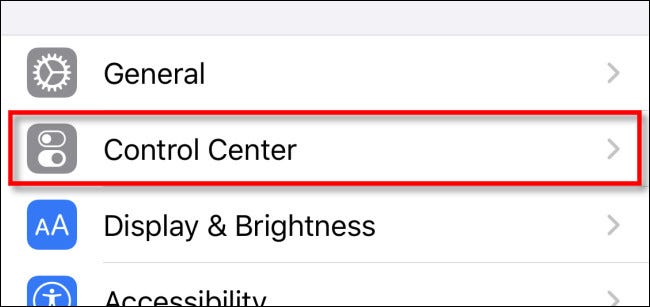
للقيام بذلك ، افتح الإعدادات أولاً، ثم بداخل التطبيق الخاص بالاعدادات انزل إلى الأسفل واضغط على "مركز التحكم"

بعد الدخول إلى مركز التحكم ، قم بالنزول للأسفل إلى خيار "المزيد من عناصر التحكم" وانقر على "تسجيل الشاشة" (مع رمز علامة الجمع بجانبه).

سيصبح خيار "تسجيل الشاشة" موجود في قائمة "عناصر التحكم المضمنة". يمكنك النقر على العناصر الموجودة في هذه القائمة وسحبها لتغيير ترتيبها على شاشة مركز التحكم. بمجرد ترتيب الطلب بالطريقة التي تريدها ، اخرج من الإعدادات. أنت الآن جاهز للخطوة التالية: التسجيل.

كيفية تسجيل الشاشة فيديو على iPhone 11

الآن بعد أن أضفت زر تسجيل الشاشة إلى مركز التحكم (المغطى في القسم أعلاه) ، يمكنك تسجيل شاشة في أي وقت. أولاً ، افتح مركز التحكم عن طريق التمرير لأسفل من الزاوية العلوية اليمنى من الشاشة (بالقرب من أيقونة البطارية).

تصوير الشاشة فيديو بالايفونتصوير الشاشة فيديو بالايفون

في مركز التحكم ، اضغط على زر تسجيل الشاشة ، والذي يبدو كدائرة داخل دائرة أخرى. للتسجيل بسرعة بدون صوت ، انقر عليه مرة واحدة. للتسجيل بالصوت ، اضغط مع الاستمرار عليه.

طريقة تصوير الشاشة فيديو للايفون ١١

بعد الضغط على زر تسجيل الشاشة للحظة ، ستظهر شاشة أخرى. للتسجيل بالصوت ، انقر على زر الميكروفون حتى يتحول إلى اللون الأحمر وبخبرك أن "الميكروفون قيد التشغيل". بعد ذلك ، حدد "بدء التسجيل".

تصوير الشاشة فيديو بالايفون

سيبدأ تسجيل الشاشة بعد العد التنازلي لثلاث ثوانٍ ، وعندما يكتمل العد التنازلي ، سيتحول زر تسجيل الشاشة في مركز التحكم (والتوقيت في الزاوية العلوية اليسرى) إلى اللون الأحمر ، وسيبدأ جهاز iPhone في تسجيل كل شيء على الشاشة كفيديو. إذا قمت بتمكين الميكروفون ، فسيقوم جهاز iPhone الخاص بك بالتقاط الصوت أيضًا ، حتى تتمكن من سرد ما تفعله إذا لزم الأمر.


لإيقاف تسجيل الشاشة ، لديك خياران. طريقة واحدة هي استخدام مركز التحكم: افتح مركز التحكم واضغط على زر تسجيل الشاشة مرة أخرى.

تصوير الشاشة فيديو بالايفون

سيتوقف تسجيل الشاشة على الفور. الخيار الآخر هو النقر على الساعة الحمراء في الزاوية العلوية اليسرى من شاشتك واختيار "إيقاف" في مربع الحوار المنبثق.

طريقة تصوير الشاشة فيديو للايفون ١١

في كلتا الحالتين ، بمجرد اكتمال تسجيل الشاشة ، سترى تأكيدًا على حفظ فيديو تسجيل الشاشة في المعرض الخاص بك.

طريقة تصوير الشاشة فيديو للايفون ١١

لعرض الفيديو الذي قمت بتسجيله، افتح تطبيق الصور أو المعرض وانقر على الصورة المصغرة للتسجيل ، وسيتم تشغيلها تمامًا مثل أي فيديو آخر مخزّن على جهاز iPhone الخاص بك. إذا كنت ترغب في ذلك ، يمكنك استخدام ميزات التعديل في تطبيق الصور لقص الفيديو إلى الطول المطلوب. استمتع!

المصدر

5 مزايا لنظام iOS مقابل Android


Android و iOS هما أكثر أنظمة تشغيل الأجهزة المحمولة استخدامًا في العالم. على الرغم من أن الاختلافات بين الاثنين كانت كافية في الماضي ، إلا أن الحقيقة هي أنها قليلة اليوم. كلاهما نظامان مستقران وناضجان يعملان جيدًا حقًا ، لذا فإن استخدام أحدهما أو الآخر يعتمد على الذوق الشخصي أكثر من أي شيء آخر .

الآن ، يتمتع استخدام iOS ببعض الميزات الأخرى على Android. كونه نظام تشغيل مصمم لجهاز واحد (iPhone) يجعل مستخدمي أجهزة Apple يتمتعون بمزايا على تلك التي تعمل بنظام Android. هل تريد أن تعرف ما هم؟ دعونا نلقي نظرة على القليل .

نظام Apple البيئي

الميزة الرئيسية لاستخدام iOS هي حقيقة الدخول إلى نظام Apple البيئي . نحن نحب بشكل أو بآخر أجهزة التفاحة ، الحقيقة هي أنها تعمل بشكل مثالي وليس ذلك فحسب ، لكن المزامنة بين iPhone و iPad و Apple Watch على سبيل المثال.

هذا لا يحدث مع Android . لذلك إذا كان لديك هاتف Xiaomi وجهاز لوحي من Samsung ، فإن المزامنة ليست هي نفسها. وهي أن Apple تعرف أنه إذا دخلت إلى طائفة التفاحة اللدغة ، فمن الصعب جدًا الخروج منها .

التحديثات والدعم

إذا كنت تحب Android وتريد أن تكون محدثًا من حيث التحديثات و / أو تصحيحات الأمان ، فمن الأفضل شراء محطة Pixel . وبالتالي فإن بقية العلامات التجارية تعتمد. لقد وضعت Samsung البطاريات ، و OnePlus ليس سيئًا أيضًا ، ولدى Xiaomi العديد من المحطات الطرفية في السوق لدعم الجميع والشركات الأخرى لا تقوم حتى بتحديث أجهزتها الطرفية.

لا يحدث هذا مع نظام التشغيل iOS لأنه حتى هاتف iPhone البالغ من العمر خمس سنوات يتلقى التحديثات. بشكل فعال ، يتمتع iPhone دائمًا بعمر أطول من أي جهاز يعمل بنظام Android في السوق .

الأسعار

نحن لم نصاب بالجنون. منذ سنوات ، كان فرق السعر بين هواتف iPhone و Android كبيرًا جدًا ، لكن الفجوة ضاقت اليوم لدرجة أن هناك أجهزة أندرويد أغلى بكثير من أجهزة Apple .

علاوة على ذلك ، يمكننا العثور على أجهزة طرفية مثل iPhone SE (2020) بسعر جيد جدًا وحتى أجهزة من الأجيال السابقة مثل iPhone 11 بسعر منخفض . بالإضافة إلى ذلك ، إذا أضفنا الميزة السابقة للتحديثات ، فسنحصل على أجهزة Apple الطرفية لسنوات عديدة .

سوق اليد المستعملة

ميزة أخرى لـ iOS على Android هي أن أجهزتها الطرفية تُباع بشكل أسرع وبسعر أفضل . يمكن أن يفقد هاتف Android ما يصل إلى 50٪ من قيمته في ستة أشهر فقط ، وهو أمر لا يفقده iPhone.

بهذه الطريقة ، إذا كنا أحد أولئك الذين يرغبون في تغيير الهواتف كل عام وبيع أجهزتنا على مواقع الويب مثل Wallapop ، فسنكون أسهل بكثير إذا كنا من مستخدمي Apple .

متجر التطبيقات

متجر التطبيقات> متجر Play . ليس هناك المزيد. ليس فقط بسبب جودة التطبيقات الموجودة على iOS ولكن أيضًا بسبب الضوابط التي تقوم بها Apple. واحدة من أكبر الشكاوى من متجر تطبيقات Google هي عدد التطبيقات الخطرة الموجودة ، وهو أمر من الواضح أنه لا يحدث على نظام iOS نظرًا لأنها تمر جميعًا بضوابط صارمة على الجودة.

كما لو أن ذلك لم يكن كافيًا ، يجب أن نضع في اعتبارنا أن هناك العديد من التطبيقات على نظام التشغيل iOS غير متوفرة على نظام Android ، لذلك إذا أردنا استخدام أدوات مثل Affinity Photo أو iA Writer ، فسيكون خيارنا الوحيد هو الحصول على محطة طرفية من شركة كوبرتينو.

المصدر

طريقة تنزيل خلفيات iPhone 13 و 13 Pro الرسمية !

خلفيات ايفون 13

طرحت شركة آبل سلسلة طال انتظارها (آيفون 13) و ترقية مصغرة باد في حدث كاليفورنيا يوم أمس. مع طرازات iPhone الجديدة ، أضافت شركة Cupertino العملاقة أيضًا مجموعتين جديدتين من الخلفيات التي ستكون حصرية لطرازات iPhone 13 mini و iPhone 13 و iPhone 13 Pro. ومع ذلك ، قبل إصدار أجهزة iPhone الجديدة ، وضعنا أيدينا على أحدث الخلفيات "خلفيات ايفون 13 برو".

لذلك ، في هذه القصة ، سنوفر لك خلفيات لتنزيلها وتثبيتها على جهازك. هناك أربع خلفيات جديدة لطرازات iPhone 13 Pro وخمسة خلفيات جديدة لجهاز iPhone 13 القياسي و iPhone 13 mini.

نلقي نظرة على خلفيات iPhone 13 ، فهي قوية وفريدة من نوعها. هناك نوعان من التصاميم لهذه الخلفيات. يمكنك التحقق من المعاينة أدناه:

بالانتقال إلى خلفيات iPhone 13 Pro القياسية ، فإنها تبدو مشابهة لأحد تصميمات الخلفيات القياسية. ومع ذلك ، يختلف نظام الألوان لكل منها عن نظيراتها في Pro. يمكنك التحقق من المعاينات أدناه.

الآن ، عند الوصول إلى جزء التنزيل ، إذا كنت ترغب في تعيين أي من خلفيات iPhone 13 أو 13 Pro على جهازك ، فيمكنك تنزيل الخلفيات عالية الدقة من رابط التنزيل أعلاه. تبلغ دقة جميع الخلفيات 475 × 1024 وستبدو رائعة على أي جهاز ، سواء كان iOS أو Android.

الجدير بالذكر أن هذه الخلفيات ستدعم رسميًا الوضع المظلم. سوف ينتقلون من المظهر الفاتح إلى المظلم عند تمكين الميزة في طرز iPhone 13. من ناحية أخرى ، ستظهر على جهازك كخلفيات قياسية. لذا ، انطلق وقم بتنزيلها لإضفاء لمسة جمالية على مظهر هاتفك الذكي.

لتنزيل خلفيات الآيفون 13 برابط مباشر إضغط هنا