‏إظهار الرسائل ذات التسميات Google. إظهار كافة الرسائل

كيفية تحديث جوجل كروم على الكمبيوتر

 تقوم Google بتحديث Chrome بإصدارات جديدة رئيسية كل ستة أسابيع وتصحيحات الأمان في كثير من الأحيان. عادة ما يقوم Chrome بتنزيل التحديثات تلقائيا، ولكنه لن يعيد تشغيل المتصفح تلقائيا لتثبيتها. إليك كيفية التحقق فورا من وجود تحديثات وتثبيتها.


كيفية تحديث جوجل كروم اخر اصدار

أثناء قيام Google Chrome بتنزيل التحديثات وإعدادها في الخلفية، لا تزال بحاجة إلى إعادة تشغيل المتصفح لإجراء التثبيت. نظرا لأن بعض الأشخاص يبقون Chrome مفتوحا لعدة أيام - وربما حتى أسابيع - فقد يكون التحديث في انتظار التثبيت بلا هوادة، مما يعرض جهاز الكمبيوتر للخطر.


في Chrome على أنظمة التشغيل Windows أو Mac أو Linux، انقر على رمز القائمة المكونة من ثلاث نقاط في الزاوية العلوية اليسرى، ومرر مؤشر الماوس فوق "مساعدة"، وحدد "حول Google Chrome". يمكنك أيضا الكتابة في مربع الموقع الجغرافي في Chrome والضغط على مفتاح الإدخال Enter.chrome://settings/help


سيتحقق Chrome من وجود أي تحديثات وتنزيلها على الفور بمجرد فتح صفحة حول Google Chrome.

إذا كان Chrome قد تم تنزيله بالفعل وينتظر تثبيت تحديث، فسيتغير رمز القائمة إلى سهم لأعلى ويأخذ أحد الألوان الثلاثة، بناء على مدة توفر التحديث:

  • أخضر: يتوفر تحديث لمدة يومين
  • برتقالي: يتوفر تحديث لمدة أربعة أيام
  • أحمر: يتوفر تحديث لمدة سبعة أيام

بعد تثبيت التحديث - أو إذا كان ينتظر لبضعة أيام - انقر فوق "إعادة التشغيل" لإنهاء عملية التحديث.

تحذير: تأكد من حفظ أي شيء تعمل عليه في أي علامات تبويب مفتوحة. يعيد Chrome فتح علامات التبويب المفتوحة بعد إعادة التشغيل، ولكنه لا يحفظ أيا من البيانات المضمنة فيها.


 إذا كنت تفضل الانتظار لإعادة تشغيل Chrome وإنهاء العمل الذي تقوم به، فأغلق علامة التبويب حول Google Chrome. سيقوم Chrome بتثبيت التحديث في المرة التالية التي تغلق فيها التحديث وتعيد فتحه.


عند إعادة تشغيل Chrome، وانتهاء تثبيت التحديث أخيرا، ارجع إلى أحدث إصدار من Chrome وتحقق منه. سيقول Chrome "Google Chrome محدث" إذا كنت قد أثبتت آخر التحديثات من قبل.chrome://settings/help


كيفية تحديث جوجل كروم على Android

بشكل افتراضي، يتم تحديث Google Chrome تلقائيا على هاتف Android. ومع ذلك، يمكنك تشغيل فحص التحديث اليدوي للعثور على آخر التحديثات وتثبيتها. يمكنك أيضا تمكين خيار التحديثات التلقائية إذا تم تعطيله. سنوضح لك كيف.

على غرار تحديث Chrome على سطح المكتب، ستحتاج إلى اتصال إنترنت نشط على هاتف Android. وذلك لأنه يتم تنزيل تحديثات المتصفح من الإنترنت.

تحديث Chrome على الهواتف والأجهزة اللوحية التي تعمل بنظام التشغيل Android

لبدء عملية تحديث Chrome ، قم بفتح متجر Google Play على هاتف Android.

اضغط على مربع البحث في متجر Play، واكتب "Google Chrome" (بدون علامات اقتباس)، واضغط على مفتاح الإدخال Enter. ثم اختر "Google Chrome" من نتائج البحث.

في صفحة تطبيق Chrome، انقر على "تحديث" لتحديث المتصفح.
إذا لم يظهر لك الزر "تحديث"، فهذا يعني أن إصدار Chrome محدث بالفعل، ولا يتعين عليك تنفيذ أي شيء.

للسماح لمتصفح Chrome بالعثور على تحديثاته وتثبيتها تلقائيا في المستقبل، يمكنك تفعيل خيار التحديث التلقائي. لإجراء ذلك، في صفحة تطبيق Chrome، انقر على النقاط الثلاث في الزاوية العلوية اليسرى.

إذا لم يتم تحديد المربع ، فقم بتنشيط خيار "تمكين التحديث التلقائي".

باستخدام الإصدار المحدث من Chrome ، أصبح لديك الآن أحدث إصلاحات الأخطاء والميزات الجديدة بالإضافة إلى تحسينات الأداء العامة. استمتع بمتصفح ويب تمت ترقيته على جهازك!

كيفية الوصول إلى الوصف والترجمة في المقاطع القصيرة

 لعلك في أحد الفيديوهات القصيرة سمعت صاحب الفيديو يقول لك الرابط أو شيء معين في الوصف أو كان الفيديو يحتوي على ترجمة من لغة إلى أخرى ، حسناً بكل بساطة يمكنك الوصول إلى الترجمة أو الوصف في الفيديوهات القصيرة على يوتيوب أو ما تُعرف ب Shorts.


ما هي الفيديوهات القصيرة؟

أضافت اليوتيوب ميزة الفيديوهات القصيرة مؤخراً وهي فيديوهات بمقاس 9:16 وهذه الفيديوهات تنتشر انتشاراً فيروسياً مثل الفيديوهات التي بالتيك توك وقد أضافتها يوتيوب بعد أن حصل التيك توك على عدد مشاهدات أكثر من اليوتيوب.


هل الفيديوهات القصيرة مربحة؟

في الفيديوهات العادية ستشاهد أنت الإعلانات وسيربح صاحب الفيديو من خلال وضع الإعلانات في فيديوهاته، لكن الوضع يختلف في الفيديوهات القصيرة حيثُ لا توجد اعلانات عليها إطلاقاً لذلك أطلقت يوتيوب صندوق بمبلغ 100 مليون دولار لدعم صناع المحتوى وسيتم تقسيمه عليهم.


كيفية الوصول إلى الترجمة أو الوصف في الفيديوهات القصيرة على يوتيوب

بعد دخولك للمقطع يمكنك ملاحظة وجود زر اللايك وأيضاً زر عدم الإعجاب والتعليقات إما على يمين الشاشة أو على يسارها، لذلك في أعلى زر اللايك ستجد ثلاث نقاط، قم بالضغط عليها ثم اختر الوصف وسيظهر لك الوصف الخاص بالفيديو أو الترجمة للوصول إلى الترجمات الأخرى في حال توافرها.


في ختام المقال لا تنس الاشتراك في قناتنا على تيليجرام ليصلك جديدنا..

تحقق من واجهة Material You الجديدة لمستندات وجداول البيانات والعروض التقديمية من Google


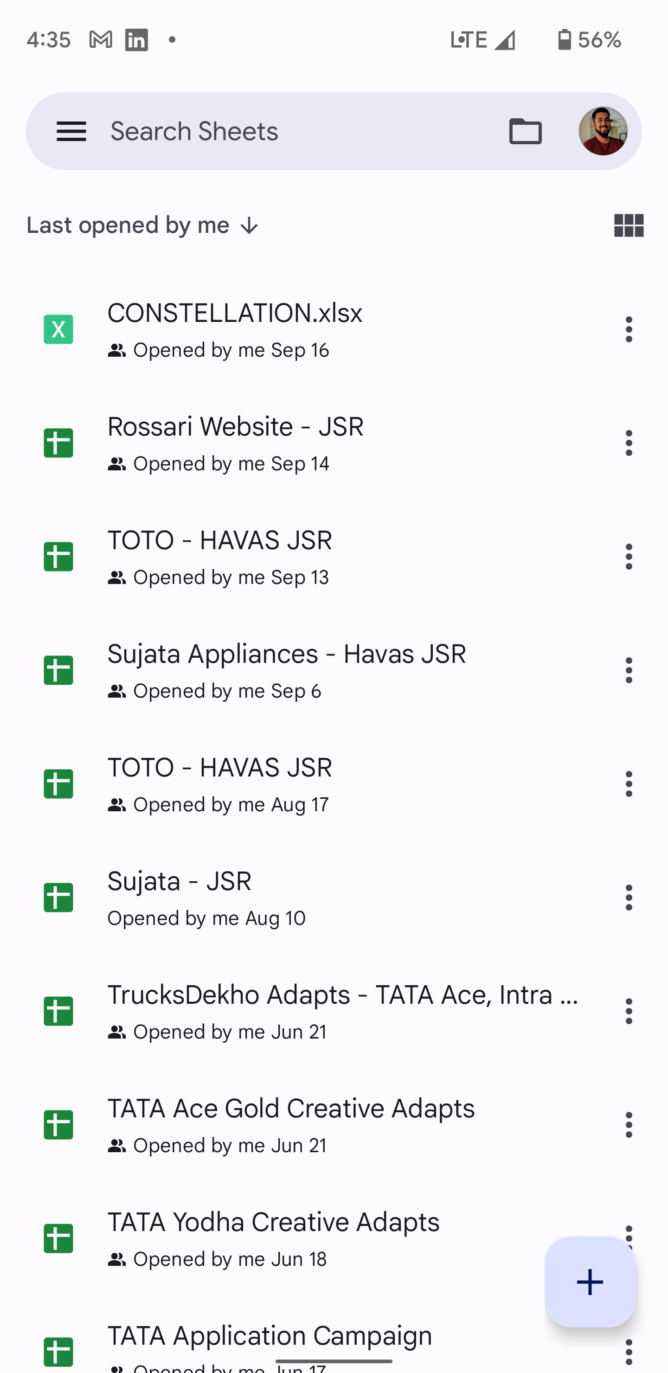
مع اقتراب إصدار Android 12 ، تعمل Google على نشر لغة Material You Design الجديدة إلى جميع أنحاء مملكة البرمجيات الخاصة بها. اعتبارًا من نهاية هذا الأسبوع ، يتضمن ذلك إصدار Android من محرر مستندات Google وأدوات جداول البيانات والعروض التقديمية المرتبطة به. نحن نرى أن الطرح المتقطع يأتي من مصادر متعددة ومرشدين.

ربما يكون التغيير المرئي أقل وضوحًا في هذه التطبيقات التي تعتمد على البيانات مقارنة بالتطبيقات التفاعلية المباشرة ، مثل الهاتف أو الساعة . ولكن مع ذلك ، يمكنك أن ترى التحول نحو العناصر الأكثر تقريبًا وظلال الباستيل الرقيقة. أصبح شريط البحث الأساسي الآن شكلًا بيضاويًا مستديرًا تمامًا ، على سبيل المثال ، ويؤدي الزر "إضافة مستند" في الزاوية اليمنى السفلية إلى التخلص من رمز Google متعدد الألوان للحصول على علامة زائد مسطحة. الدائرة الآن محاصرة.

يجب أن يرى معظم مستخدمي Android في الإصدار التجريبي 12 هذه التغييرات ، ولكن تم طرح بعض تطبيقات Material You-sporting الأخرى في الإصدارات القديمة من Android أيضًا. حتى الآن ، لا نرى سوى السمات الأساسية الفاتحة والداكنة ، وليس سمات النظام الديناميكية اللافتة للنظر والتي تعد إضافة مثيرة إلى Android 12. ويفترض أنه سيتم تنشيطها عندما نحصل على الإصدار المستقر.